quarta-feira, 20 de janeiro de 2021

Converter imagem em STL para impressão 3D

 Para poder imprimir uma imagem primeiro tem de estar vetorizada, caso a imagem seja uma digitalização ou simplesmente uma foto podemos usar o Inkscape para vetorizá-la (converter de bitmap para vetores).

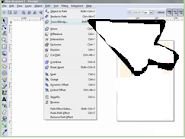
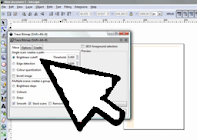
Importamos a imagem, no menu “path” selecionamos “Trace Bitmat”. Temos varias opções para usar e podemos ver sempre no preview o resultado. No final OK e esta feito

Para editar e refinar o resultado, clique o botão "Edit paths by nodes" à esquerda.

Guardar imagem como .svg


Temos de exportar a imagem agora para o openSCAD que é o programa que vai expandir a imagem para podermos imprimir

 Para isto precisamos da extensão  paths2openscad script em GitHub.

Movemos o script para ~/.config/inkscape/

 ~/.config/inkscape/extensions/ en Linux ou OS X.

Para Windows Podemos colocar diretamente na pasta de extensões

Se o inkscape estiver instalado em

C:/Program Files/Inkscape então o diretório de extensão será

 C:/Program Files/Inkscape/share/extensions.


File -> Open para abir o ficheiro .svg

Extensions -> Generate from Path -> Paths to OpenSCAD para gerar o ficheiro .scad

Guardar com a extensão ".scad"


Agora vamos expandir a imagem como quisermos no openscad.


File -> Open para abir o ficheiro .scad

Design -> Compile and Render para contruir o objeto.  

Design -> Export to STL

segunda-feira, 18 de janeiro de 2021

Configurar Slic3r / Slicer

  O slic3r e mais um "fatiador" muito usado para impressão 3d, neste tópico vamos explicar algumas configurações que podem ajudar a ter uma melhor impressão

É composto por 3 níveis de ajuste, definições de impressão, definições de filamento e configuração de impressora.

Nas definições de impressão apesar de quase sempre usar as opções por defeito destacamos a opção "infill density" donde podemos aumentar a rigidez da peça aumentando o valor ou aumentar a velocidade diminuindo o valor. Por defeito tem 20% mas em peças que não precisem de muita rigidez ao baixar para 10 ou 15% pode reduzir muito o tempo para fazer a peça.

Na opção "skirt" recomendo colocar pelo menos o valor 2, com este campo ativo antes de começar a impressão do material vai ser extrudido a volta da peça para que ao iniciar a peça não tenha falta de material. Ao colocar o valor 2, vai extrudir material durante duas voltas completas antes do inicio.

Por defeito a opção de suporte "material support" vem desativa, caso tenham peças com partes a iniciar sem suporte ou com ângulos muito grandes (normalmente superior a 60º) convém ativar a função.


Nas definições de filamento chamo a atenção para definir o diâmetro correto e seguir as indicações de temperatura do fabricante, normalmente as opções por defeito são para filamento PLA de 1.75mm que colocam a temperatura de extrusão a 200º e a mesa a 50º .

Nas definições de impressora temos a opção "Z offset" que é muito útil para definir a altura da cabeça em relação a mesa sem ter de ajustar o sensor, neste campo podemos facilmente acertar a altura do inicio de impressão conseguindo assim excelente qualidade e um bom suporte. De destacar que é aqui também que costumo colocar o código de inicio e fim de trabalho "custom G Code" que é donde podemos definir as os movimentos da impressora antes e depois da impressão, por exemplo:

Para inicio
G28 ; Todos os eixos em posição inicial
G1 Z5 F5000 ; subir a cabeça de impressão

Para fim
M104 S0 ; Desligar temperaturas
G28 X0  ; Eixo X para posição inicial
M84     ; desligar motores

é também neste menu que definimos o tamanho da cabeça.

Configuração Repetier Host

  Neste tópico vamos explicar como configurar uma impressora 3D no Repetier Host. 

O primeiro passo é descarregar a aplicação em  https://www.repetier.com/ e fazer a instalação.

Após a instalação vamos configurar a impressora, ter em atenção já ter a impressora instalada e ligada para poder confirmar os parâmetros. No meu caso uso uma impressora Anet que o único driver que precisa é o FTDI que vai configurar a porta USB para uma porta COM comum. Os drivers podem ser encontrados aqui https://www.ftdichip.com/FTDrivers.htm

Em regra geral só configuramos os parâmetros da nossa impressora, já seja tamanho, definições de extrusora, tamanho, etc. mas no meu caso normalmente tenho de baixar a velocidade de "baud rate" na porta com selecionada caso contrario não consegue fazer ligação


Os scrips de inicio e fim de impressão vamos configurar no fatiador. Ter em atenção que os valores de temperatura definidos no Repetier host são os que vão ser carregados no momento do inicio de impressão só depois de atingir esses valores é que fica a espera dos valores definidos no fatiador.

Após estar definidos os parâmetros é só fazer a ligação á impressora e testar no controlo manual os movimentos e verificar se já consegue ler as temperaturas

quarta-feira, 29 de maio de 2013

Arranque direto motor trifasico - circuito de potência e comando

No esquema seguinte mostro uma ligação direta de um motor trifásico através de contactor.
Este circuito de comando usa L1 e L2 mas podemos usar um circuito a 24V AC ou DC, para isso usamos transformador ou fonte de alimentação para alimentar o circuito de comando.

quinta-feira, 23 de maio de 2013

Recuperar Golden media Spark reloaded 990

Após varios aparelhos iguais terem tido o problema de ficarem em boot deixo aqui uma imagem de resgate !!!
Instruções:
- Formatar pen em FAT32
- Criar uma pasta na raiz da pen com o nome "spark"
- Descompactar e copiar estes ficheiros para a pasta Imagem SOS spark reloaded 990
- Com o recetor desligado e a pen no usb traseiro, manter pressionado o botão OK e ligar o mesmo
- Vai aparecer no ecrã "forc" soltar ok pressionar seta para cima, vai aparecer "spark" e depois pressionar seta para a direita.
Demora +- 3 minutos

terça-feira, 21 de maio de 2013

Arrancador estrela triangulo em motores trifasicos

A ligação das três fases nos motores trifasicos podem ser ligados em estrela ou triangulo; triangulo tem potencia, estrela menos força e menos consumo.
A potência numa ligação em triangulo é 3 vezes superior a uma ligação em estrela, mas no momento do arranque um motor ligado em triangulo pode fazer um pico de consumo de corrente que dispararia qualquer instalação e pode nem ser suportado pela instalação. Por isso podemos fazer um circuito em que o motor arranca em estrela e passado um tempo por nós determinado passa a triangulo. Neste esquema este tempo é dado pelo temporizador em KM2.
  Este será o nosso circuito de potência, ou seja as ligações das três fases ao motor. O nosso circuito de comando ao ser acionado vai de uma forma automatica através dos contactores KM1 KM2 e KM3 fazer uma ligação inicial em estrela e passado um tempo determinado no contactor KM2 mudar para uma ligação em triangulo para ter uma maior potência. O contactor KM2 vai estar sempre ligado e KM1 e KM3 é que vão estar ligados alternadamente e nunca os dois ao mesmo tempo.

domingo, 19 de maio de 2013

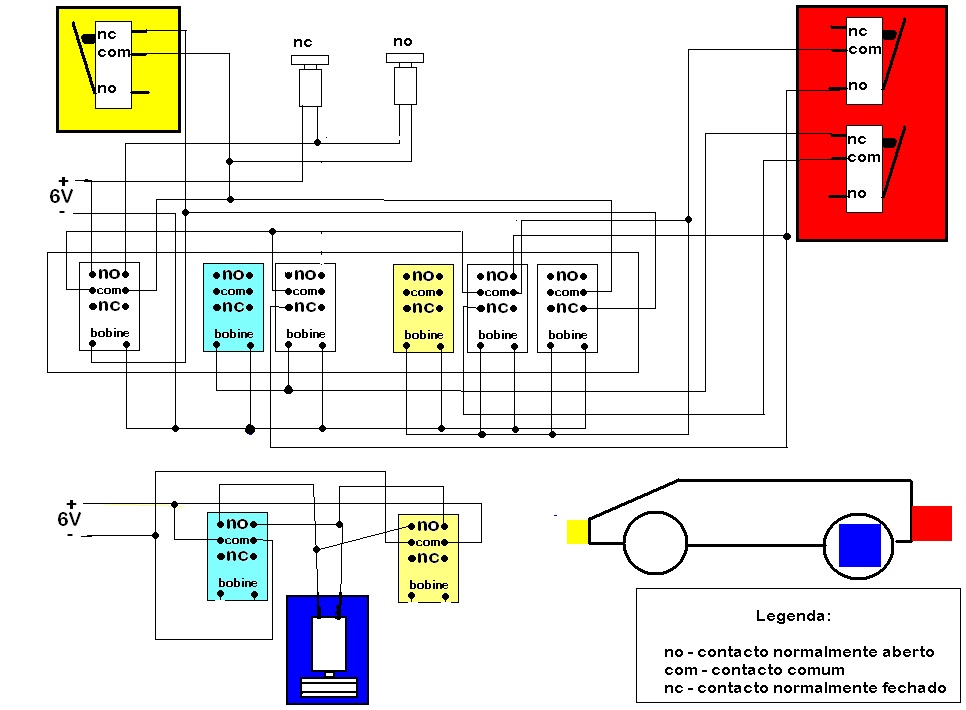
Esquema de funcionamento de mesa de transporte e retorno automatico


Neste esquema de tensão continua (DC) temos um circuito que faz movimentar um motor (AZUL) ao pressionar o botão (no) na direção do sensor vermelho, ao detetar essa posição inverte a polaridade da alimentação do motor e este inverte a marcha para o lado do sensor amarelo, ao acionar o sensor amarelo para e temos de pressionar outra vez o botão (no) para reativar o circuito. Os sensores podem estar no dispositivo e acionam ao embater em algum obstaculo ou podem estar como obstaculo e serem acionados pelo embate do dispositivo.
Podem ver um exemplo em http://youtu.be/8rkMYGUSgsc